Краткое содержание:
Как создать изображение с нуля
Перейдите на страницу генератора nanofoto.ru. Генератор загрузится автоматически — никаких дополнительных программ или регистрации не требуется. Интерфейс работает в любом современном браузере на компьютере, планшете или смартфоне.
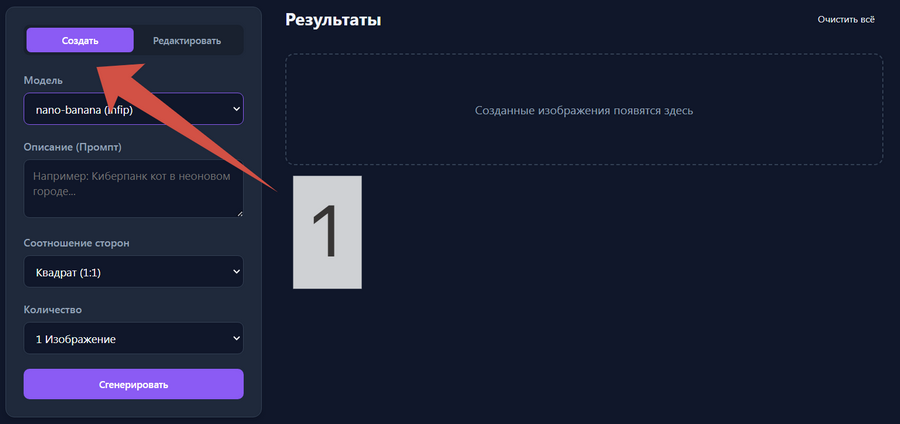
Шаг 1: Выберите режим «Создать»
В верхней части интерфейса вы увидите два режима работы:
1. «Создать» — для генерации новых изображений с нуля
2. «Редактировать» — для изменения существующих фото
Нажмите на вкладку «Создать». Это режим по умолчанию, поэтому если вы только зашли на сайт, он уже будет активен.
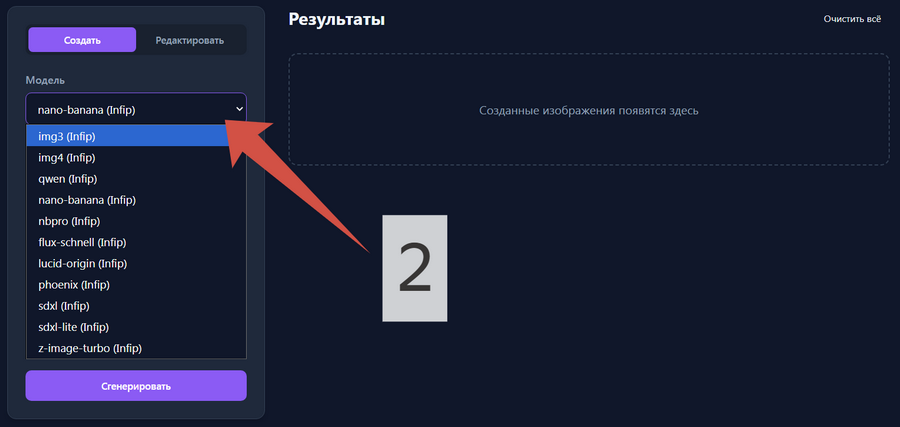
Шаг 2: Выберите ИИ-модель
Под режимами работы расположен выпадающий список с 10 доступными нейросетями, такими как:
- Nano Banana — быстрая генерация, идеальна для начинающих
- Nano Banana Pro — профессиональное качество, фотореализм
- Flux Schnell — сверхбыстрая модель (2-3 секунды)
- IMG 4 — универсальная модель с широким диапазоном стилей
- Qwen — художественные работы, концептуальное искусство
- Lucid Origin — максимальная детализация, портреты
- SDXL — проверенная модель с высоким разрешением
Как выбрать подходящую модель
- Для быстрых экспериментов → Nano Banana или Flux Schnell
- Для реалистичных фото → Nano Banana Pro или Lucid Origin
- Для творческих работ → Qwen или IMG 4
- Для универсальных задач → SDXL
Кликните по списку и выберите нужную модель. Ваш выбор будет подсвечен.
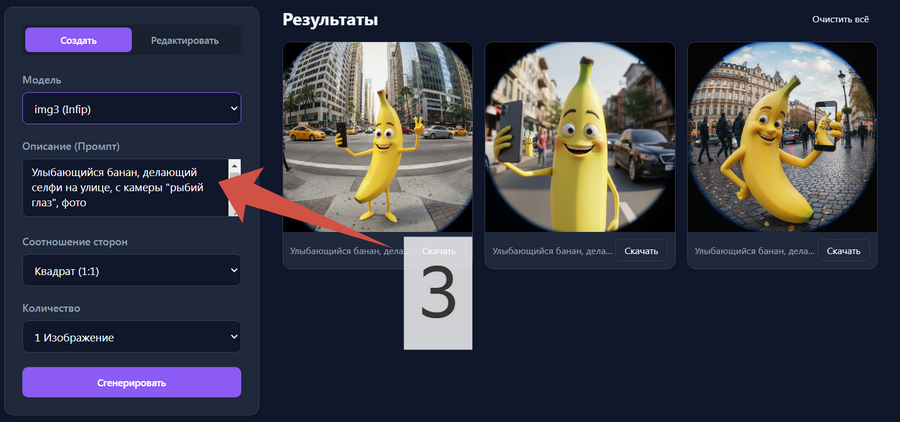
Шаг 3: Напишите промпт
Промпт — это текстовое описание желаемого изображения. Чем детальнее описание, тем лучше результат.
Поле для промпта находится под выбором модели. Кликните в текстовое поле и введите описание.
Примеры промптов:
- Простой: «закат на океане, реалистичный стиль»
- Детальный: «профессиональное фото уютной кофейни, теплое освещение, деревянные столы, утренний свет из окон, стиль скандинавского интерьера»
- Творческий: «космический корабль в стиле ретро-футуризма 1950х годов, яркие цвета, постер»
Советы по написанию промптов:
- Указывайте стиль: «реалистичное фото», «акварельная иллюстрация», «3D рендер»
- Описывайте освещение: «золотой час», «студийный свет», «неоновое освещение»
- Добавляйте детали: цвета, настроение, композицию
- Используйте конкретные термины вместо общих слов
- Пишите на русском или английском языке
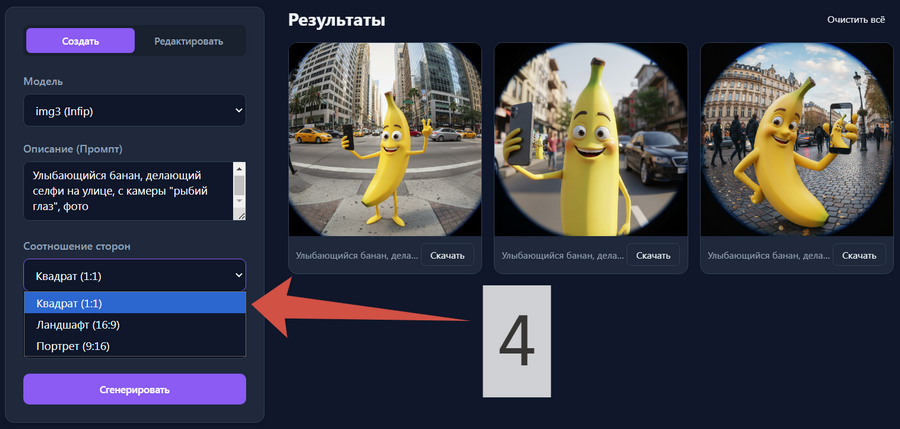
Шаг 4: Выберите соотношение сторон
Под полем промпта находятся три кнопки для выбора формата изображения:
- Квадрат (1:1) — 1024×1024 пикселей
Идеально для: социальных сетей (Instagram, ВКонтакте), аватаров, иконок - Ландшафт (16:9) — 1920×1080 пикселей
Идеально для: обложек YouTube, презентаций, широкоформатных баннеров, пейзажей - Портрет (9:16) — 1080×1920 пикселей
Идеально для: Stories Instagram, TikTok, вертикальных постеров, мобильных обоев
Нажмите на нужный формат. Выбранная кнопка будет подсвечена.
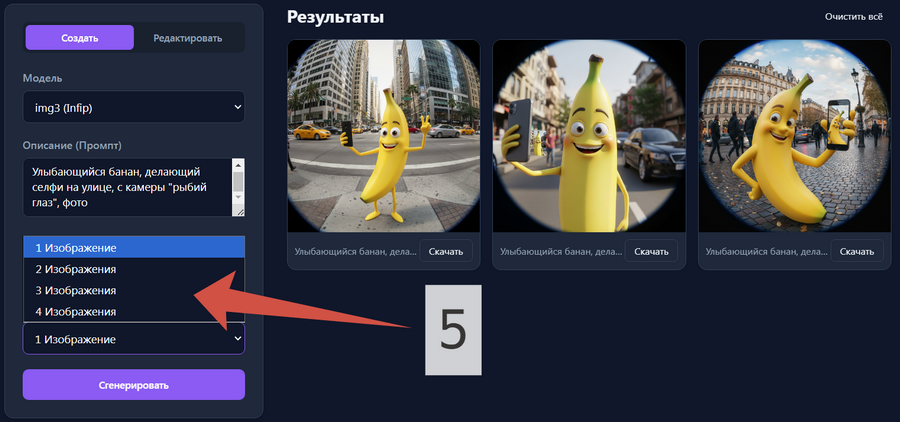
Шаг 5: Укажите количество генераций
Ниже от соотношения сторон находится селектор количества изображений.
Вы можете сгенерировать от 1 до 4 изображений одновременно по одному промпту.
Когда генерировать несколько вариантов:
- Вы хотите выбрать лучший из нескольких вариантов
- Экспериментируете с новым промптом
- Нужны разные интерпретации одной идеи
Когда достаточно одного:
- Вы уверены в промпте и настройках
- Хотите сэкономить время на генерации
- Тестируете быстрый результат
Выберите число от 1 до 4 в выпадающем меню.
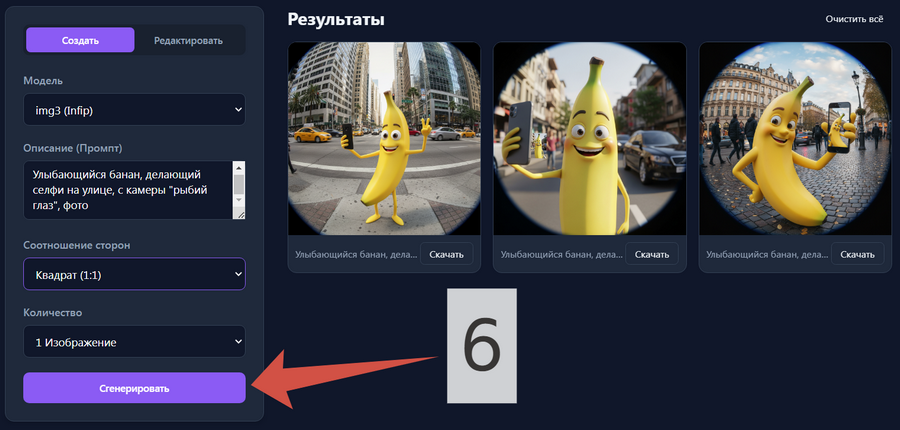
Шаг 6: Нажмите кнопку «Сгенерировать»
Большая кнопка «Сгенерировать» находится под всеми настройками. Она ярко выделена и заметна.
Нажмите на неё, чтобы запустить процесс создания изображения.
Что происходит после нажатия:
- Промпт отправляется на сервер
- Выбранная ИИ-модель начинает генерацию
- Появляется индикатор загрузки (анимация или процент выполнения)
- Время ожидания зависит от модели: 2-3 секунды (Flux Schnell) до 15 секунд (SDXL)
Не закрывайте страницу во время генерации! Дождитесь завершения процесса.
Получите результат:
После завершения генерации изображение (или несколько изображений) появится на экране ниже кнопки генерации.
Если сгенерировано несколько вариантов, они отобразятся рядом друг с другом. Вы можете:
- Кликнуть на изображение для увеличения
- Сравнить варианты и выбрать лучший
- Сгенерировать ещё, изменив промпт или настройки
Если результат не устраивает:
- Уточните промпт, добавив больше деталей
- Попробуйте другую ИИ-модель
- Измените соотношение сторон
- Сгенерируйте больше вариантов (2-4 штуки)
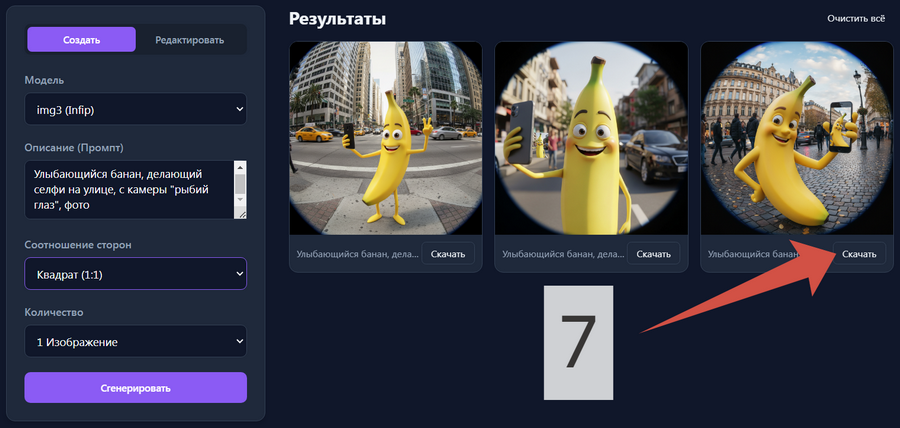
Шаг 7: Скачайте изображение
Под каждым сгенерированным изображением находится кнопка «Скачать» (иконка загрузки). Как скачать:
- Наведите курсор на нужное изображение
- Нажмите на кнопку «Скачать» или иконку загрузки
- Файл автоматически сохранится в папку загрузок вашего браузера
Формат скачивания:
- PNG (по умолчанию) — максимальное качество, поддержка прозрачности
Вы можете скачать все сгенерированные варианты или только понравившиеся.
Как редактировать существующее изображение
Откройте генератор картинок.
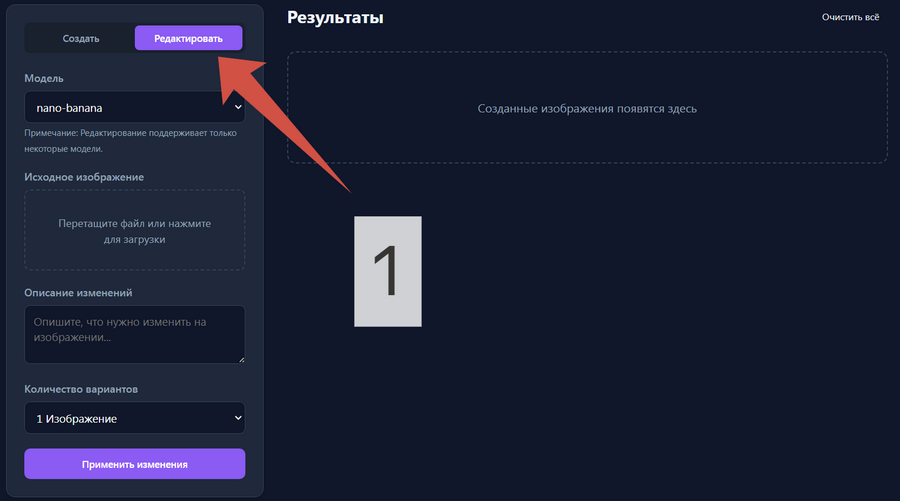
Шаг 1: Выберите режим «Редактировать»
В верхней части интерфейса переключитесь с режима «Создать» на режим «Редактировать».
Нажмите на вкладку «Редактировать». Интерфейс изменится, появятся инструменты для работы с загруженными изображениями.
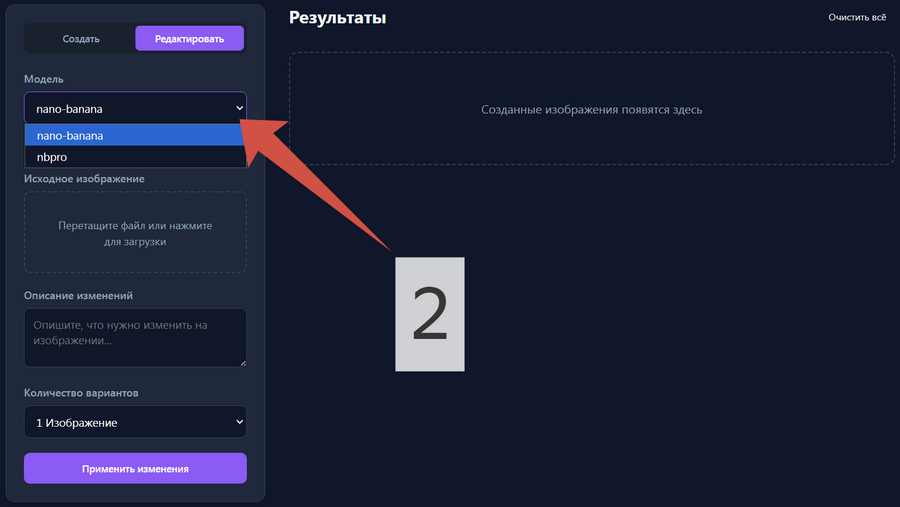
Шаг 2: Выберите модель для редактирования
В режиме редактирования доступны две специализированные модели:
- Nano Banana — быстрое редактирование, изменение стиля
- Nano Banana Pro (nbpro) — профессиональное редактирование с высокой точностью
Выберите модель из выпадающего списка. Для сложных задач и фотореалистичных результатов рекомендуем Nano Banana Pro.
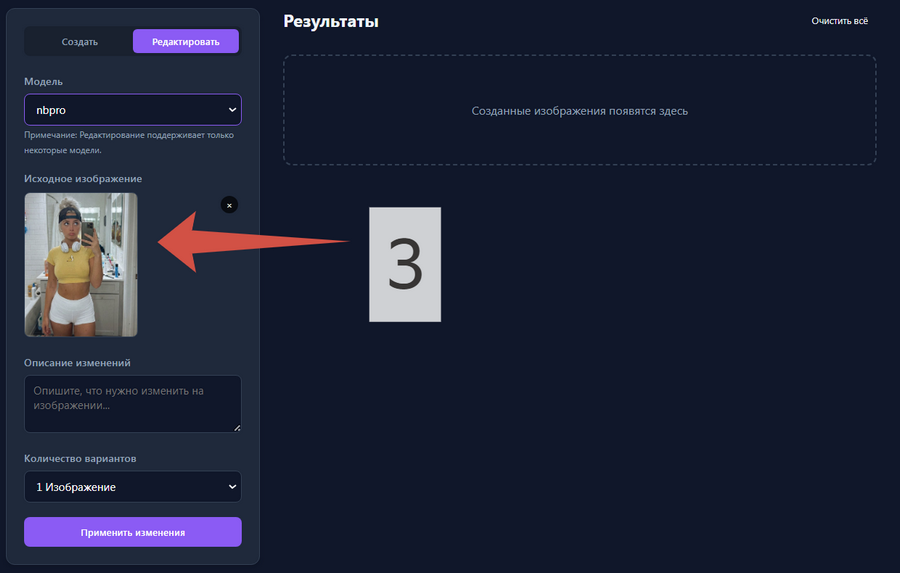
Шаг 3: Загрузите своё фото или картинку
В центре экрана находится область для загрузки изображения с текстом «Перетащите файл сюда или нажмите для выбора».
Выбор файла:
- Кликните по области загрузки
- Откроется окно выбора файлов
- Найдите нужное изображение на устройстве
- Нажмите «Открыть»
Поддерживаемые форматы: PNG, JPEG, JPG, WebP
Максимальный размер: 10 МБ
После загрузки изображение отобразится в окне предпросмотра.
Шаг 4: Напишите промпт для редактирования
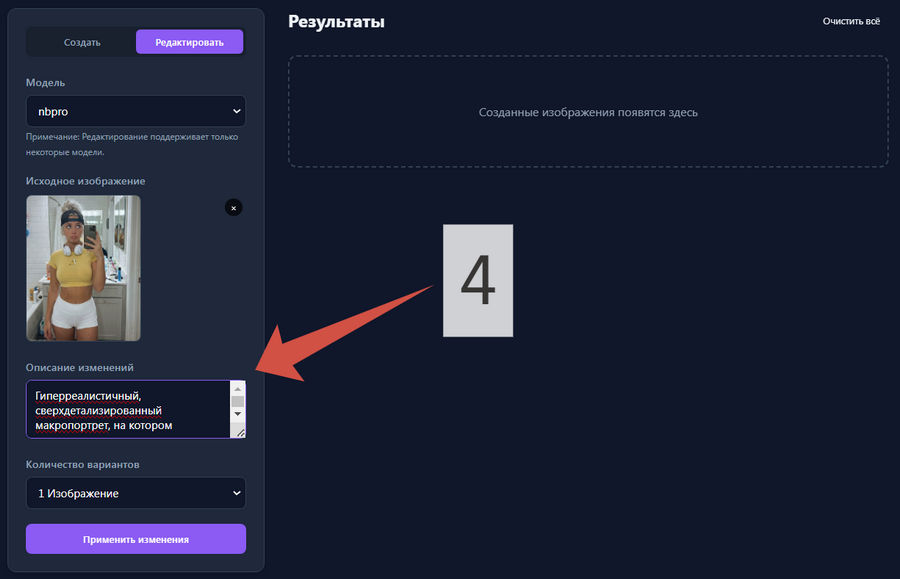
В поле промпта опишите, какие изменения вы хотите применить к изображению.
Примеры промптов для редактирования:
- Изменение стиля: «превратить в акварельную живопись»
- Улучшение качества: «улучшить детализацию, повысить резкость, профессиональная обработка»
- Изменение времени суток: «сделать ночную сцену с тёплым освещением окон»
- Добавление элементов: «добавить падающий снег и праздничное освещение»
- Изменение настроения: «сделать атмосферу более драматичной, усилить контраст»
Важно: Промпт должен описывать желаемый результат, а не исходное изображение. Нейросеть уже «видит» ваше фото.
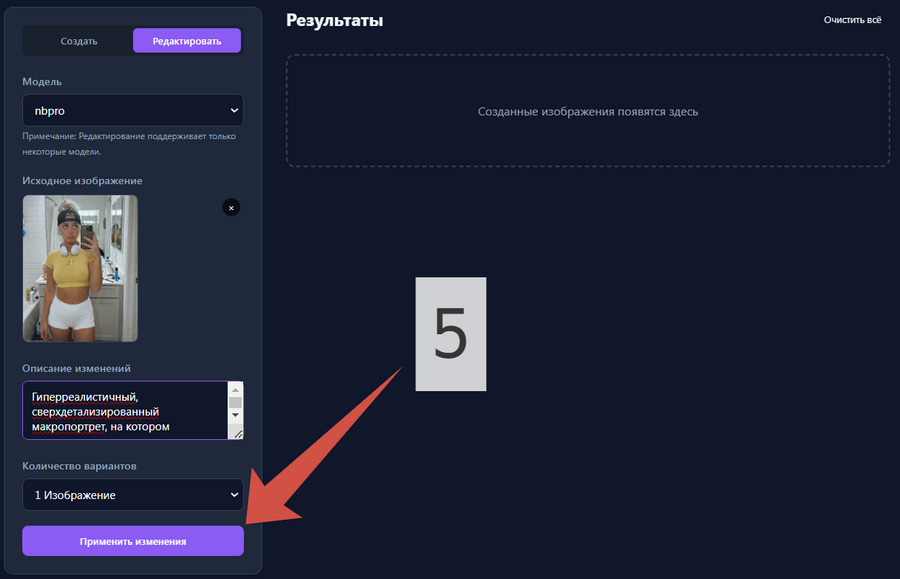
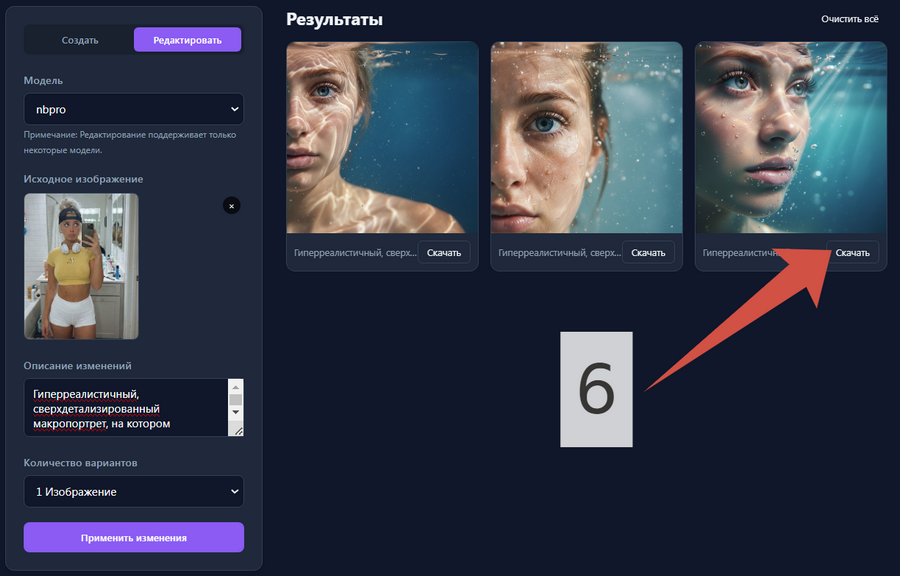
Шаг 5: Нажмите кнопку «Применить изменения»
После загрузки изображения и ввода промпта нажмите большую кнопку «Применить изменения».
Нейросеть начнёт обработку вашего изображения с учётом указанных в промпте инструкций.
Процесс редактирования:
- Загруженное фото анализируется ИИ-моделью
- Применяются изменения согласно промпту
- Сохраняется общая композиция исходника
- Время обработки: 5-15 секунд в зависимости от модели
- Получите отредактированное изображение
После завершения обработки результат появится рядом с исходным изображением для сравнения.
Вы увидите:
Слева: ваше исходное фото
Справа: отредактированный вариант
Это позволяет легко оценить изменения и решить, нужны ли дополнительные правки.
Если результат не устраивает:
- Измените промпт, сделав его более конкретным
- Попробуйте другую модель (Nano Banana ↔ Nano Banana Pro)
- Примените изменения повторно с новыми настройками
Шаг 6: Скачайте результат
Под отредактированным изображением нажмите кнопку «Скачать».
Файл сохранится в папку загрузок вашего браузера в высоком качестве.
Вы можете продолжить редактирование, загрузив полученный результат снова и применив дополнительные изменения.
Полезные советы для работы с генератором
1. Экспериментируйте с промптами
Не бойтесь пробовать разные формулировки. Один и тот же запрос, описанный по-разному, может дать совершенно разные результаты.
2. Используйте разные модели
Каждая нейросеть имеет свои сильные стороны. Если одна модель не даёт нужного результата, попробуйте другую с тем же промптом.
3. Генерируйте несколько вариантов
При работе со сложными или творческими задачами создавайте 3-4 варианта одновременно — это увеличит шансы получить идеальный результат.
4. Сохраняйте удачные промпты
Если промпт дал отличный результат, сохраните его текст в отдельный файл для будущего использования.
5. Уточняйте детали
Добавляйте в промпт конкретику: вместо «красивый закат» пишите «яркий оранжево-розовый закат над морем, отражение в воде, облака».
6. Используйте технические термины
Для фотореалистичных изображений указывайте параметры съёмки: «объектив 50мм», «малая глубина резкости», «естественное освещение».
FAQ: Частые вопросы по работе с генератором
Да, вы можете редактировать изображение столько раз, сколько необходимо для достижения нужного результата. Процесс многократного редактирования работает следующим образом:
Пошаговый процесс:
- Первое редактирование: загрузите исходное изображение в режиме «Редактировать», введите промпт с описанием желаемых изменений и нажмите «Применить изменения».
- Скачайте результат: после получения отредактированного изображения обязательно скачайте его на своё устройство, нажав кнопку «Скачать» под изображением.
- Повторная загрузка: снова перейдите в режим «Редактировать» и загрузите только что скачанное изображение как новое исходное.
- Новые изменения: введите новый промпт с дополнительными правками или корректировками и примените изменения.
- Повторяйте: продолжайте цикл «редактирование → скачивание → загрузка → новое редактирование» столько раз, сколько нужно.
Нет, nanofoto.ru работает без регистрации и не сохраняет историю ваших генераций автоматически. Это сделано специально для максимальной конфиденциальности и простоты использования.
Что это означает на практике:
Не сохраняется:
- Сгенерированные изображения (удаляются с сервера через 24 часа после создания)
- Текст ваших промптов
- Выбранные настройки моделей
- История скачиваний
- Любые персональные данные
Почему мы не сохраняем историю:
- Конфиденциальность: ваши изображения и промпты остаются полностью приватными. Никто не имеет доступа к вашим генерациям, включая администрацию сайта.
- Простота: не нужно создавать аккаунт, придумывать пароли, подтверждать email. Открыли сайт — начали работать.
- Безопасность: ваши данные не могут утечь или быть скомпрометированы, так как их просто нет на сервере.
- Скорость: отсутствие баз данных пользователей делает сервис быстрее и надёжнее.
В текущей версии nanofoto.ru прямая функция изменения размера (ресайза) готовых изображений пока недоступна. Однако есть несколько способов получить изображение в нужном размере.
Текущие решения:
Способ 1: Пересоздание с нужным форматом
Если вам нужно то же изображение, но в другом размере:
- Скопируйте промпт, который использовали для создания оригинала
- Выберите ту же ИИ-модель
- Измените соотношение сторон на нужное (1:1, 16:9 или 9:16)
- Сгенерируйте изображение заново
Нейросеть создаст очень похожее изображение в новом формате, хотя оно не будет на 100% идентичным оригиналу.
Способ 2: Редактирование с указанием формата
- Перейдите в режим «Редактировать»
- Загрузите ваше изображение
- В промпте укажите: «сохранить композицию и стиль, адаптировать под вертикальный/горизонтальный/квадратный формат»
- Выберите новое соотношение сторон
Нейросеть попытается адаптировать изображение под новый формат, хотя могут появиться изменения в композиции.
Если процесс создания изображения занимает слишком много времени или кажется, что ничего не происходит, следуйте этой инструкции для решения проблемы.
Первое правило:
1. Наберитесь терпения
Подождите 30-40 секунд после нажатия кнопки «Сгенерировать». Время генерации зависит от нескольких факторов:
- Выбранная модель: Flux Schnell работает за 2-3 секунды, SDXL или Qwen могут требовать 10-15 секунд
- Сложность промпта: Детальные описания обрабатываются дольше
- Нагрузка на сервер: В пиковые часы (вечер, выходные) время может увеличиться
- Количество генераций: Создание 4 изображений займёт больше времени, чем одного
Нормальное время ожидания:
- Быстрые модели (Nano Banana, Flux): 3-8 секунд
- Средние модели (IMG 4, Nano Banana Pro): 8-15 секунд
- Сложные модели (SDXL, Qwen, Lucid Origin): 12-20 секунд. При высокой нагрузке: до 40 секунд
Признаки нормальной работы:
- Виден индикатор загрузки (крутящийся круг, анимация)
- Кнопка «Сгенерировать» стала неактивной или изменила цвет
- Появилось сообщение типа «Задача добавлена в очередь. Ожидайте…»